Hilfe und häufig gestellte Fragen

Juice Watch optimal einrichten

Akkuwerte hängen von der Geräteverbindung und den Möglichkeiten für Hintergrundaktualisierungen ab. Diese Schritte helfen bei der Einrichtung und bei Fragen zum Aktualisierungszeitpunkt auf iPhone, iPad, Apple Watch und Mac.

Beginne mit drei Checks

  • Halte Juice Watch auf iPhone und Apple Watch installiert.
  • Füge deinem aktiven Zifferblatt eine Juice Watch Komplikation hinzu, um möglichst häufige Aktualisierungen zu erhalten.
  • Aktiviere die Hintergrundaktualisierung und die gewünschten Mitteilungen.

Brauchst du noch Hilfe?

Schreib an [email protected] mit deinem iPhone-Modell, Apple Watch-Modell, deiner iOS-Version, watchOS-Version und einer kurzen Beschreibung dessen, was du erwartet hast.

Widgets

Wähle die Batterien für dein Widget

Home-Bildschirm

Widgets auf dem Home-Bildschirm erfordern iOS 16 oder neuer auf dem iPhone bzw. iPadOS 16 oder neuer auf dem iPad.

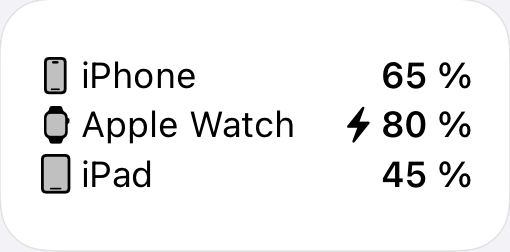
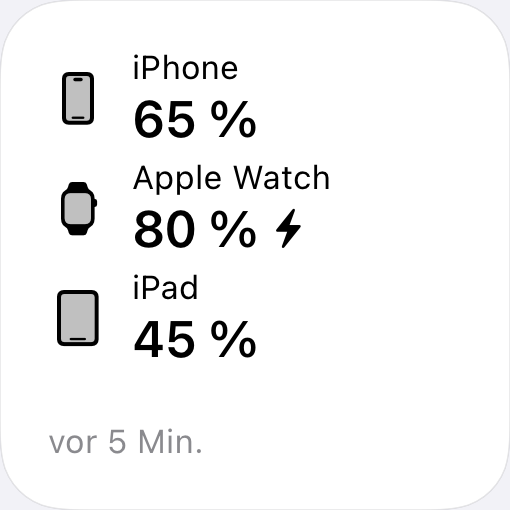
Home-Bildschirm-Widget „Batteriestände“ mit Beispielwerten für iPhone, Apple Watch und iPad sowie einer Zeitangabe zum Alter der Messung.
BeispieldatenBeispiel für die Batterieauswahl
  1. Halte einen leeren Bereich deines Home-Bildschirms gedrückt, bis die Apps wackeln.
  2. Tippe auf „Bearb.“ und dann auf „Widget hinzufügen“. Tippe bei älteren Versionen stattdessen auf die Taste +.
  3. Wähle Juice Watch und füge das kleine Widget „Batteriestände“ hinzu. Tippe auf „Fertig“.
  4. Halte das Widget gedrückt und tippe auf „Widget bearbeiten“, um seine Batterien auszuwählen.
  5. Tippe außerhalb des Widgets, um deine Auswahl zu sichern.

Sperrbildschirm

Widgets auf dem Sperrbildschirm erfordern iOS 16 oder neuer auf dem iPhone bzw. iPadOS 17 oder neuer auf dem iPad.

Sperrbildschirm-Widget „Batteriestände“ mit drei Beispielwerten. Die dritte Batterie steht anstelle der Zeitangabe.
BeispieldatenBeispiel für die Batterieauswahl
  1. Halte deinen „Sperrbildschirm“ gedrückt und tippe dann auf „Anpassen“. Wähle „Sperrbildschirm“, wenn du dazu aufgefordert wirst.
  2. Tippe auf den Widget-Bereich oder „Widgets hinzufügen“ und wähle dann Juice Watch.
  3. Füge das rechteckige Widget „Batteriestände“ hinzu. Entferne ein anderes Widget, wenn du mehr Platz brauchst.
  4. Lass die Widget-Auswahl geöffnet und tippe einmal auf das Widget „Batteriestände“, das du deinem Sperrbildschirm hinzugefügt hast, um die angezeigten Batterien auszuwählen.
  5. Schließe den Widget-Editor und tippe dann auf „Fertig“, um deinen Sperrbildschirm zu sichern.

Wähle deine Batterien

„Obere Batterie“, „Mittlere Batterie“ und „Untere Batterie“ legen die Reihenfolge fest. Um eine Batterie zu verschieben, wähle sie an einer anderen Position.

„Untere Batterie“ ist optional. Wähle „Keine dritte Batterie“, um sie leer zu lassen. Die Standardauswahl ist iPhone, Apple Watch und keine dritte Batterie.

Wird dieselbe Batterie mehrfach ausgewählt, wird sie nur einmal angezeigt. Jede Widget-Kopie kann andere Auswahlen haben.

Verfügbare Geräte

Auf dem iPhone kannst du dieses iPhone, die Apple Watch sowie freigegebene iPads und MacBook-Akkus auswählen, die in Juice Watch angezeigt werden. Für Apple Watch-Werte wird eine gekoppelte Apple Watch benötigt.

Auf dem iPad wählst du dieses iPad über seinen Gerätenamen aus, um seinen Batteriestand anzuzeigen. iPhone und Apple Watch sind standardmäßig ausgewählt; verbinde dein iPhone in Juice Watch, um deren Werte anzuzeigen. Außerdem kannst du freigegebene MacBook-Akkus auswählen, die in Juice Watch angezeigt werden. Andere iPads sind in den Widgets dieses iPad nicht verfügbar.

Eigene Gerätenamen erscheinen im Editor. Wenn du keinen Namen festgelegt hast, verwendet Juice Watch einen kurzen Gerätenamen. Deine Auswahl bleibt erhalten, wenn du ein Gerät umbenennst.

Um deinem iPhone oder deiner Apple Watch einen Namen zu geben, öffne „Gerätenamen“ in der iPhone App.

Widget ablesen

Auf dem Home-Bildschirm bleibt die Zeitangabe bei einer, zwei oder drei unterschiedlichen Batterien sichtbar.

Auf dem Sperrbildschirm tritt eine dritte Batterie, die sich von den beiden anderen unterscheidet, an die Stelle der Zeitangabe.

Die Zeitangabe zeigt das Alter der ältesten angezeigten Messung an oder „Kein Messwert verfügbar“.

Messungen können verzögert sein, wenn Geräte offline sind oder Apps im Hintergrund laufen. Die Zeitangabe ist kein Countdown bis zur nächsten Aktualisierung.

Wenn eine Batterie fehlt

Wenn eine Batterie nicht verfügbar ist, öffne Juice Watch und prüfe, ob das Gerät dort erscheint. Auf dem iPad prüfe die iPhone-Verbindung, wenn dessen Werte fehlen. Ein fehlendes Gerät wird nicht durch ein anderes Gerät ersetzt.

Wenn das Widget dich auffordert, Juice Watch zu öffnen, folge diesem Hinweis, um den Zugriff zu prüfen, Werte zu laden oder dein iPhone wieder zu verbinden. „App zum Freischalten öffnen“ bezieht sich auf den Zugriff auf Juice Watch; du kannst einen bestehenden Kauf in der App wiederherstellen.
FAQ

Akku-Aktualisierungen und Mitteilungen

Wie oft aktualisiert Juice Watch den Akkustand?

Akkuwerte werden in Abständen aktualisiert, nicht in Echtzeit. iOS und watchOS steuern Hintergrundaktualisierungen, daher variieren die Abstände. Das Öffnen der Apps kann eine weitere Gelegenheit schaffen, die neuesten verfügbaren Informationen auszutauschen.

Warum kann ein Wert von Apples Akkuanzeige abweichen?

Juice Watch zeigt den neuesten verfügbaren Wert. Die Datenquelle und der Zeitpunkt der Hintergrundaktualisierung können beeinflussen, wie genau und wie aktuell er ist.

Braucht Juice Watch eine Apple Watch Komplikation?

Sie ist nicht erforderlich, aber hilfreich. Um den Akku zu schonen, begrenzt watchOS, wie oft sich Apps im Hintergrund aktualisieren können, und gibt Apps mit einer Komplikation auf deinem aktuellen Zifferblatt die meisten Aktualisierungen.

Für möglichst häufige Akku-Aktualisierungen und möglichst zeitnahe Mitteilungen füge dem Zifferblatt, das du verwendest, eine Juice Watch Komplikation hinzu. Ohne Komplikation aktualisiert sich Juice Watch trotzdem, nur seltener. Apple erklärt das unter „Batterielaufzeit der Apple Watch verlängern“. Die Komplikation hält außerdem deinen neuesten iPhone-Akkustand auf einen Blick sichtbar.

Kann eine Komplikation den Akkustand von iPhone und Apple Watch zusammen zeigen?

Ja. Bei unterstützten Stilen kann Juice Watch den Akkustand von iPhone und Apple Watch zusammen in einer Komplikation anzeigen. Ein Gerät kann als Zahl erscheinen und das andere als Anzeige, während größere Stile beide Prozentwerte als Zahlen zeigen können. Apples integrierte Batterie-Komplikation zeigt nur den Akku der Apple Watch.

Was sollte ich prüfen, wenn ein Akkustand nicht aktualisiert wird?

Stell sicher, dass beide Juice Watch Apps installiert sind, eine Juice Watch Komplikation auf dem aktiven Zifferblatt liegt, die Hintergrundaktualisierung aktiviert ist und der Stromsparmodus aus ist. Öffne dann Juice Watch auf beiden Geräten und gib der nächsten vom System geplanten Aktualisierung etwas Zeit.

Kann ich wählen, wann Lade-Mitteilungen eintreffen?

Ja. Du kannst für jedes unterstützte Gerät eine Ladeschwelle von 50 bis 100 Prozent wählen. Juice Watch wertet verfügbare Akku-Aktualisierungen aus und sendet eine Mitteilung, nachdem der Wert während des Ladens deine gewählte Stufe überschritten hat.

Kann ich den Apple Watch Akku am iPhone prüfen?

Ja. Öffne Juice Watch am iPhone, um den zuletzt von der Begleit-App empfangenen Apple Watch Akkustand und den Zeitpunkt des Empfangs zu sehen. Der Wert ist periodisch statt in Echtzeit.

Warum kam eine Mitteilung später als der genaue Schwellenwert?

Juice Watch prüft die Werte, die iOS und watchOS im Hintergrund bereitstellen. Wenn das System die nächste Aktualisierung liefert, nachdem der Akku deinen gewählten Schwellenwert bereits überschritten hat, spiegelt die Mitteilung diesen späteren Wert wider.

Wie stelle ich einen Kauf wieder her?

Öffne Juice Watch am iPhone, öffne den Kaufbildschirm und wähle „Einkäufe wiederherstellen“. Stell sicher, dass das Gerät mit demselben Apple Account angemeldet ist, der für den ursprünglichen Kauf verwendet wurde.

Wie verwende ich Juice Watch auf dem Mac?

Installiere Juice Watch aus dem Mac App Store und öffne Juice Watch auf den Geräten, die du verwenden möchtest. Verwende auf allen Geräten denselben Apple Account für iCloud und stelle eine Internetverbindung her. Lass Juice Watch auf deinen Macs laufen, um Werte zu teilen. Die Werte der Apple Watch kommen über das gekoppelte iPhone. Bei einem Gerät im Ruhezustand oder offline bleibt der letzte Wert samt Altersangabe erhalten. Erfordert macOS 14 oder neuer.

Mac App Store

Akkustatus auf einen Blick

Juice Watch laden

Richte die Komplikation ein und wähle deine Schwellen fürs Laden und für niedrigen Akkustand.

Laden im App Store