Lade-Mitteilung für die Apple Watch
Erhalte eine iPhone Mitteilung, wenn die Apple Watch lädt und deine gewählte Stufe von 50 bis 100 Prozent erreicht.
Funktionen und Einrichtung
Juice Watch teilt die Akku-Infos, die iPhone und Apple Watch im Hintergrund bereitstellen, und macht daraus nützliche Komplikationen und Mitteilungen.
Akkustatus
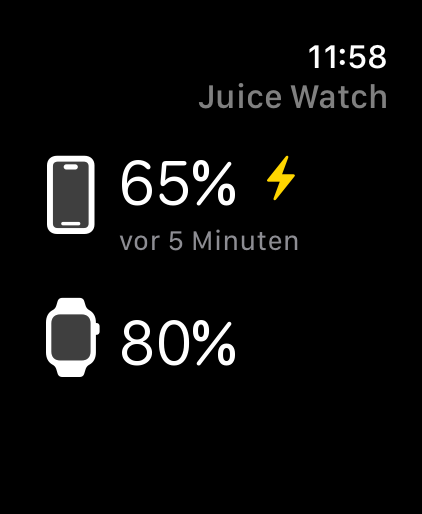
Die Apple Watch App empfängt den Akkustand deines gekoppelten iPhones. Die iPhone App empfängt den Akkustand deiner Apple Watch. Juice Watch speichert den neuesten Wert, sodass du siehst, wie hoch er ist und wann er eingegangen ist.
Komplikationen
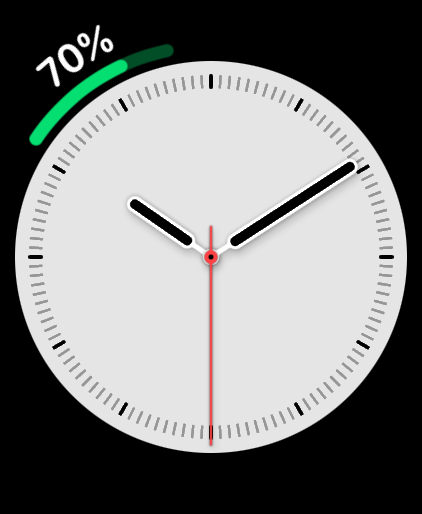
Apples integrierte Batterie-Komplikation zeigt den Akku der Apple Watch. Bei unterstützten Stilen kann Juice Watch den Akkustand von iPhone und Apple Watch zusammen in einer Komplikation anzeigen.
Akku-Mitteilungen
Juice Watch wertet verfügbare Akku-Aktualisierungen aus und benachrichtigt das andere Gerät, wenn ein Wert eine von dir gewählte Stufe überschreitet.
Erhalte eine iPhone Mitteilung, wenn die Apple Watch lädt und deine gewählte Stufe von 50 bis 100 Prozent erreicht.
Erhalte eine Apple Watch Mitteilung, wenn das iPhone lädt und deine gewählte Stufe von 50 bis 100 Prozent erreicht.
Leg fest, wann dich das gekoppelte iPhone darüber informieren soll, dass der neueste Apple Watch Wert niedrig ist.
Leg fest, wann dich die Apple Watch darüber informieren soll, dass der neueste iPhone Wert niedrig ist.
Zeitpunkt der Aktualisierungen
Juice Watch fragt keinen der beiden Akkus fortlaufend ab. iOS und watchOS planen Hintergrundprozesse, um die Akkulaufzeit zu schonen, daher treffen Aktualisierungen meist alle 5 bis 60 Minuten ein. Ab iOS 17 und watchOS 10 erhalten Apps von Drittanbietern Akkuwerte, die auf 5 Prozent gerundet sind.
Empfohlene Einrichtung
Ein paar Systemeinstellungen helfen iPhone und Apple Watch, Juice Watch regelmäßig Gelegenheiten zum Austausch von Akku-Infos zu geben.
Behalte die Juice Watch iPhone App und die Apple Watch Begleit-App installiert.
Platziere eine Juice Watch Komplikation auf deinem aktiven Zifferblatt.
Lass die Hintergrundaktualisierung und die Mitteilungen für die von dir gewählten Hinweise aktiviert.
Bereit loszulegen?
Lade Juice Watch und wähle die Komplikation und die Mitteilungsstufen, die für dich passen.