Apple Watchの充電通知
Apple Watchの充電中に、選択した50〜100パーセントのレベルに達すると、iPhoneに通知が届きます。
機能とセットアップ
iPhone と Apple Watch のバッテリー残量を確認し、iCloud アカウントを通じて iPad と MacBook の測定値を共有。Mac から各デバイスの情報を確認できます。
Juice WatchはiPhone Duoに対応しています。
iPhone、Apple Watch、iPad、ほかの Mac から取得できた最新の測定値を、メニューバーやデバイスの一覧画面で確認できます。MacBook のバッテリー残量をほかのデバイスと共有することもできます。
macOS 14 以降が必要です。Apple Watch の測定値は、ペアリングされた iPhone を経由して届きます。

バッテリー状況
Apple Watchアプリは、ペアリングしたiPhoneのバッテリー残量を受け取ります。iPhoneアプリは、Apple Watchのバッテリー残量を受け取ります。Juice Watchは最新のデータを保存するため、値と、それが届いた時刻を確認できます。
共有されたiPadのバッテリー残量を、iPhoneとApple Watchのアプリで確認できます。
iPhone アプリで、iPhone と Apple Watch に好きな名前を付けられます。設定した名前は、iPad アプリやウィジェットにも表示されます。
コンプリケーション
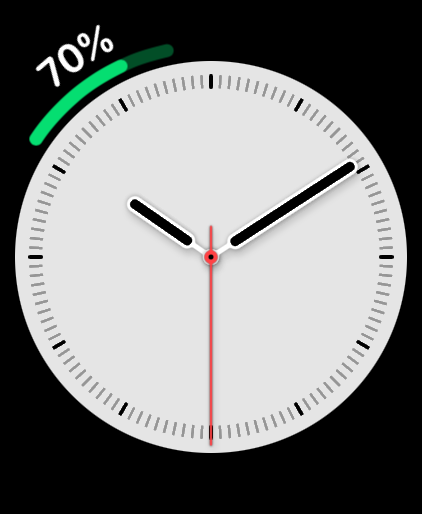
Appleの標準のバッテリーコンプリケーションは、Apple Watchのバッテリーを表示します。対応するスタイルでは、Juice WatchはiPhoneとApple Watchのバッテリー残量を1つのコンプリケーションにまとめて表示できます。
バッテリー通知
Juice Watchは利用可能なバッテリーの更新を確認し、データが選択したレベルを超えると、もう一方のデバイスに通知します。
Apple Watchの充電中に、選択した50〜100パーセントのレベルに達すると、iPhoneに通知が届きます。
iPhoneの充電中に、選択した50〜100パーセントのレベルに達すると、Apple Watchに通知が届きます。
最新のApple Watchのデータが残量低下のときに、ペアリングしたiPhoneが通知するタイミングを選べます。
最新のiPhoneのデータが残量低下のときに、Apple Watchが通知するタイミングを選べます。
更新のタイミング
バッテリーの測定値はリアルタイムではなく、定期的に更新されます。バックグラウンド更新はiOSとwatchOSが管理するため、更新間隔は変わります。アプリを開くと、その時点で利用できる最新情報をやり取りする機会が増える場合があります。
おすすめの設定
いくつかのシステム設定により、iPhoneとApple Watchが定期的にJuice Watchへバッテリー情報をやり取りする機会を与えられます。
Juice WatchのiPhoneアプリとApple Watchのコンパニオンアプリをインストールしたままにします。
使用中の文字盤にJuice Watchのコンプリケーションを配置します。
選択した通知のために、アプリのバックグラウンド更新と通知を有効にしておきます。
はじめる準備はできましたか?
Juice Watchをダウンロードして、自分に合ったコンプリケーションと通知レベルを選びましょう。
