ابدأ بثلاث عمليات تحقق
- أبقِ Juice Watch مثبَّتًا على iPhone وApple Watch.
- أضف عنصر واجهة ساعة من Juice Watch إلى واجهة ساعتك النشطة للحصول على التحديثات بأعلى وتيرة ممكنة.
- فعّل تجديد التطبيقات في الخلفية والإشعارات التي تريدها.
الدعم والأسئلة الشائعة
تعتمد قراءات البطارية على اتصال الأجهزة وفرص التحديث في الخلفية. توضح هذه الخطوات الإعداد وتوقيت التحديثات على iPhone وiPad وApple Watch وMac.
راسِل [email protected] مع ذكر طراز iPhone وطراز Apple Watch وإصدار iOS وإصدار watchOS ووصف موجز لما كنت تتوقّعه.
الأدوات
تتطلب أدوات الشاشة الرئيسية iOS 16 أو أحدث على iPhone، أو iPadOS 16 أو أحدث على iPad.
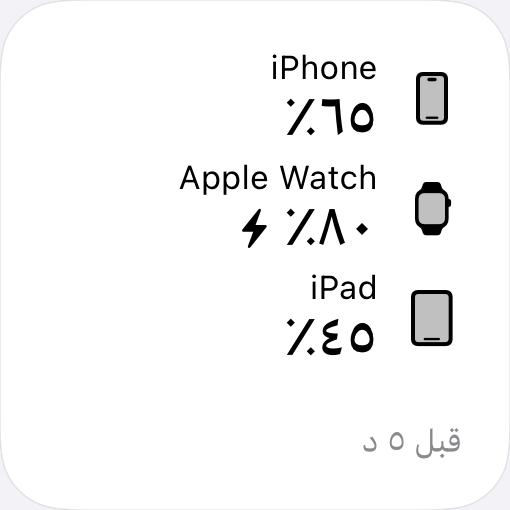
تتطلب أدوات شاشة القفل iOS 16 أو أحدث على iPhone، أو iPadOS 17 أو أحدث على iPad.
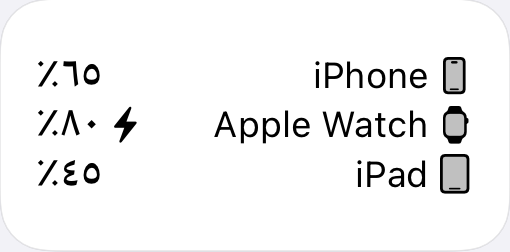
"البطارية العلوية" و"البطارية الوسطى" و"البطارية السفلية" تحدد الترتيب. لنقل بطارية، اخترها في موضع مختلف.
"البطارية السفلية" اختيارية. اختر "بدون بطارية ثالثة" لتتركها فارغة. الخيارات الافتراضية هي iPhone وApple Watch و"بدون بطارية ثالثة".
اختيار البطارية نفسها أكثر من مرة يعرضها مرة واحدة فقط. يمكن لكل نسخة من الأداة أن تكون لها خيارات مختلفة.
على iPhone، يمكنك تحديد iPhone هذا وApple Watch وأجهزة iPad المشتركة وبطاريات MacBook المشتركة الظاهرة في Juice Watch. تتطلب قراءات Apple Watch ساعة Apple Watch مقترنة.
على iPad، اختر هذا iPad باسم الجهاز لعرض مستوى بطاريته. يتم اختيار iPhone وApple Watch افتراضيًا؛ وصّل iPhone في Juice Watch لعرض قراءاتهما. يمكنك أيضًا تحديد بطاريات MacBook المشتركة الظاهرة في Juice Watch. أجهزة iPad الأخرى غير متاحة في أدوات هذا iPad.
تظهر أسماء الأجهزة المخصصة في المحرر. إذا لم تقم بتعيين اسم، يستخدم Juice Watch اسمًا مختصرًا للجهاز. إعادة تسمية جهاز تحافظ على اختيارك.
لتسمية جهاز iPhone أو ساعة Apple Watch، افتح «أسماء الأجهزة» في تطبيق iPhone.
على الشاشة الرئيسية، يظل مؤشر الوقت ظاهرًا مع بطارية واحدة أو بطاريتين أو ثلاث بطاريات مختلفة.
على شاشة القفل، تحل بطارية ثالثة مختلفة محل مؤشر الوقت.
يعرض مؤشر الوقت عمر أقدم قراءة معروضة، أو عبارة "لا تتوفر قراءة".
قد تتأخر القراءات عندما تكون الأجهزة غير متصلة أو تكون التطبيقات في الخلفية. مؤشر الوقت ليس عدًا تنازليًا حتى التحديث التالي.
إذا كانت بطارية غير متاحة، فافتح Juice Watch وتحقق من ظهور الجهاز هناك. على iPad، تحقق من اتصال iPhone إذا كانت قراءاته مفقودة. لا يُستبدل الجهاز المفقود بجهاز آخر.
إذا طلبت منك الأداة فتح Juice Watch، فاتبع هذه التعليمات للتحقق من الوصول أو تحميل القراءات أو إعادة توصيل iPhone. تشير عبارة "افتح التطبيق لفتح الميزات" إلى الوصول إلى Juice Watch؛ يمكنك استعادة عملية شراء سابقة داخل التطبيق.
الأسئلة الشائعة
تُحدَّث قراءات البطارية دوريًا، وليس في الوقت الفعلي. يتحكّم iOS وwatchOS في تحديثات الخلفية، لذا تختلف الفترات بين التحديثات. قد يتيح فتح التطبيقات فرصة أخرى لتبادل أحدث المعلومات المتاحة.
يعرض Juice Watch أحدث قراءة متاحة. وقد تؤثر مصادر بيانات البطارية وتوقيت تحديثات الخلفية في دقة القراءة وعمرها.
ليس ضروريًا، لكنه يساعد. لتوفير طاقة البطارية، يحدّ watchOS من عدد مرات تحديث التطبيقات في الخلفية، ويمنح التطبيقات التي لها عنصر واجهة ساعة على واجهة ساعتك الحالية أكبر عدد من التحديثات.
لكي تتحدّث القراءات بأعلى وتيرة ممكنة وتصلك الإشعارات في أسرع وقت، أضف عنصر واجهة ساعة من Juice Watch إلى واجهة الساعة التي تستخدمها. وبدونه يستمر Juice Watch في التحديث، ولكن بوتيرة أقل. وتشرح Apple ذلك في «تمديد عمر البطارية على Apple Watch». كما يُبقي عنصر واجهة الساعة آخر مستوى لبطارية iPhone لديك ظاهرًا لك بنظرة سريعة.
نعم. في الأنماط المدعومة، يمكن لـ Juice Watch عرض مستوى بطارية iPhone وApple Watch معًا في عنصر واجهة ساعة واحد. يمكن أن يظهر أحد الجهازين كرقم والآخر كمقياس، بينما يمكن للأنماط الأكبر عرض كلتا النسبتين المئويتين كأرقام. يعرض عنصر واجهة ساعة البطارية المدمج من Apple بطارية Apple Watch فقط.
تأكّد من تثبيت تطبيقَي Juice Watch كليهما، ووجود عنصر واجهة ساعة من Juice Watch على واجهة الساعة النشطة، وتفعيل تجديد التطبيقات في الخلفية، وإيقاف وضع الطاقة المنخفضة. ثم افتح Juice Watch على كلا الجهازين وأمهِل بعض الوقت للتحديث التالي المجدول من النظام.
نعم. يمكنك اختيار عتبة شحن من 50 إلى 100 بالمئة لكل جهاز مدعوم. يُقيّم Juice Watch تحديثات البطارية المتوفّرة ويرسل إشعارًا بعد تجاوز القراءة المستوى الذي اخترته أثناء الشحن.
نعم. افتح Juice Watch على iPhone لرؤية آخر مستوى لبطارية Apple Watch مُستلَم من التطبيق المرافق ووقت استلامه. القيمة دورية وليست فورية.
يتحقق Juice Watch من القراءات التي يتيحها iOS وwatchOS في الخلفية. إذا سلّم النظام التحديث التالي بعد أن تجاوزت البطارية العتبة التي اخترتها، فسيعكس الإشعار تلك القراءة اللاحقة.
افتح Juice Watch على iPhone، وافتح شاشة الشراء، واختر استعادة المشتريات. تأكّد من تسجيل دخول الجهاز إلى حساب Apple نفسه المُستخدَم في عملية الشراء الأصلية.
ثبّت Juice Watch من Mac App Store، ثم افتح Juice Watch على الأجهزة التي تريد استخدامها. استخدم حساب Apple نفسه لـ iCloud مع اتصال بالإنترنت. أبقِ Juice Watch قيد التشغيل على أجهزة Mac لديك لمشاركة القراءات. تصل قراءات Apple Watch عبر iPhone المقترن. تظل آخر قراءة للجهاز محفوظة عندما يكون في حالة سكون أو غير متصل بالإنترنت، ويُعرض عمر القراءة. يتطلب macOS 14 أو أحدث.
Mac App Storeحالة البطارية بلمحة
أعدّ عنصر واجهة الساعة واختر عتبات الشحن وانخفاض البطارية.
